你有没有过这样的经历:手里拿着新买的苹果手机,里面存满了各种精彩视频,心里想着赶紧把这些宝贝倒腾到电脑上,好好欣赏一番。但是,一想到这个过程可能会遇到的各种麻烦,是不是瞬间感觉头都大了?别担心,今天就来手把手教你如何轻松将苹果手机视频倒入电脑,让你不再为这个问题烦恼!
第一步:准备工作
在开始之前,先来准备一下必要的工具:
1. 一台电脑,最好是Windows系统,因为苹果手机的视频导入过程在Windows上会更加顺畅。
2. 一根USB数据线,确保它是全新的,这样可以减少连接过程中出现的问题。
3. 如果你的电脑没有苹果手机专用的Lightning接口,还需要一个Lightning转USB Type-C或USB Type-A的适配器。
准备工作做好后,就可以开始下一步了。
第二步:连接设备
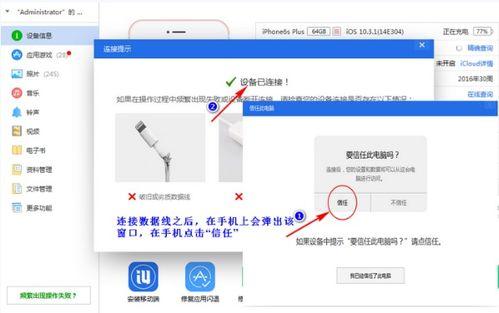
1. 将USB数据线的一端插入苹果手机的Lightning接口,另一端插入电脑的USB接口。
2. 如果这是你第一次将苹果手机连接到这台电脑,电脑可能会弹出提示,要求你信任这台电脑。点击“信任”即可。
连接成功后,你可以在电脑的右下角任务栏看到苹果手机的图标,这表示设备已经成功连接。
第三步:选择视频
1. 打开电脑上的文件资源管理器,找到并点击连接的苹果手机图标。
2. 在苹果手机的文件列表中,找到“电影”或“视频”文件夹,这里就是存放你手机视频的地方。
3. 打开相应的文件夹,浏览并选择你想要导入电脑的视频文件。
第四步:导入视频
1. 右键点击选中的视频文件,选择“复制”。
2. 打开电脑上的目标文件夹,比如桌面、下载文件夹或者新建一个视频文件夹。
3. 在目标文件夹的空白处右键点击,选择“粘贴”。
4. 视频文件开始导入,这个过程可能会根据文件大小和电脑性能有所不同,耐心等待即可。
第五步:享受视频
1. 导入完成后,你可以在电脑上打开视频文件,尽情享受你的精彩瞬间。
2. 如果你想将视频转换成其他格式,可以使用一些视频转换软件,如HandBrake、VLC等,轻松实现格式转换。
小贴士:
1. 为了提高导入速度,建议在导入视频前关闭电脑上的一些不必要的程序。
2. 如果你的苹果手机视频文件较大,可以考虑使用无线方式导入,比如使用iCloud或第三方同步软件。
3. 定期清理手机和电脑上的视频文件,避免存储空间不足。
现在,你已经学会了如何将苹果手机视频倒入电脑,是不是感觉轻松多了?赶紧试试吧,让你的电脑也变成一个视频宝库!