你有没有想过,当你沉浸在苹果电脑上观看一部精彩视频时,突然间视频就结束了,是不是觉得有点扫兴?别担心,今天就来教你怎么让苹果电脑上的视频循环播放,让你的观影体验更加完美!
一、使用系统自带功能
苹果电脑的系统自带了很多实用的小功能,视频循环播放也不例外。以下是如何操作的步骤:
1. 打开你想要循环播放的视频。
2. 点击屏幕左上角的“播放”按钮,进入播放控制界面。
3. 在控制界面中,你会看到一个“循环”按钮,它看起来像是一个无限循环的箭头。
4. 点击这个按钮,视频就会开始循环播放了。
简单吧?不过,这个方法有一个小小的限制,就是视频一旦结束,你需要手动再次点击“循环”按钮,视频才会继续循环。
二、借助第三方软件
如果你觉得系统自带的循环播放功能不够强大,或者想要更丰富的循环播放效果,那么第三方软件可能就是你的不二之选。
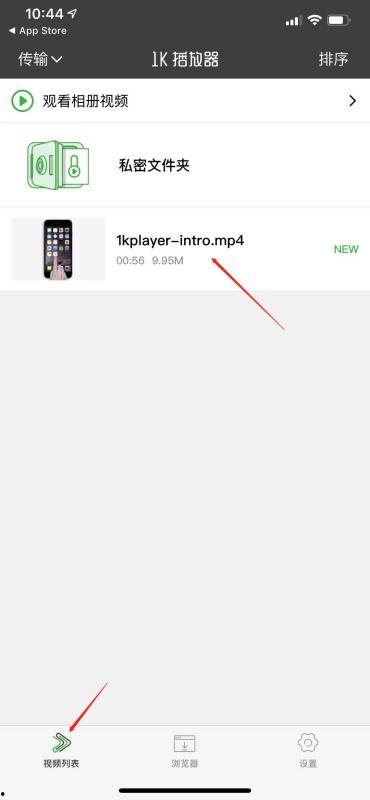
1. 下载并安装第三方播放器:市面上有很多支持循环播放的第三方播放器,比如VLC、KMPlayer等。以VLC为例,你可以在官网下载并安装。
2. 打开视频并设置循环播放:打开你想要循环播放的视频,然后在播放器界面上找到循环播放的选项。在VLC中,你可以点击菜单栏的“工具”>“选项”,然后在“播放/媒体”选项卡中找到“循环播放”选项,勾选它。
3. 保存设置:设置完成后,点击“确定”保存设置,再次打开视频,它就会自动循环播放了。
这种方法的好处是,你可以根据自己的需求调整循环播放的设置,比如循环播放整个视频、只循环播放视频的一部分等。
三、利用快捷键实现循环播放
如果你是一个喜欢使用快捷键的用户,那么以下这个方法可能会让你觉得更加方便。
1. 打开你想要循环播放的视频。
2. 按下键盘上的“Command” “L”键,这个快捷键可以快速打开播放控制界面。
3. 在播放控制界面中,找到“循环”按钮,点击它。
4. 视频就会开始循环播放了。
使用快捷键的好处是,你可以在不离开当前工作界面的情况下,轻松实现视频的循环播放。
四、设置视频循环播放的技巧
在使用以上方法实现视频循环播放时,以下这些技巧可能会对你有所帮助:
1. 选择合适的视频格式:有些视频格式在循环播放时可能会出现卡顿或者播放错误,建议选择常见的视频格式,如MP4、AVI等。
2. 调整视频分辨率:如果视频分辨率过高,循环播放时可能会出现卡顿,适当降低分辨率可以解决这个问题。
3. 清理缓存:长时间观看视频后,电脑的缓存可能会占用大量空间,导致视频播放出现问题。定期清理缓存可以保证视频播放的流畅性。
通过以上方法,相信你已经能够轻松地在苹果电脑上实现视频的循环播放了。无论是观看电影、学习教程,还是欣赏音乐视频,循环播放都能让你的体验更加完美。快来试试吧!