亲爱的剪辑爱好者们,你是否曾在某个瞬间,看着自己精心剪辑的视频,却因为角度问题而觉得不够完美?别担心,今天我要来告诉你一个超级实用的技巧——如何使用爱剪辑软件旋转视频!没错,就是那个我们常用的视频剪辑神器。接下来,就让我带你一步步探索这个神奇的旋转功能吧!
一、打开爱剪辑,导入视频
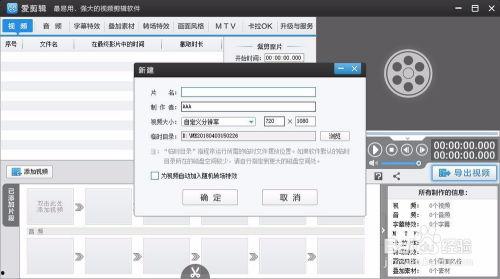
首先,打开你的爱剪辑软件,点击“导入视频”按钮,选择你想要旋转的视频文件。导入成功后,视频就会出现在软件的界面上了。
二、选择旋转功能
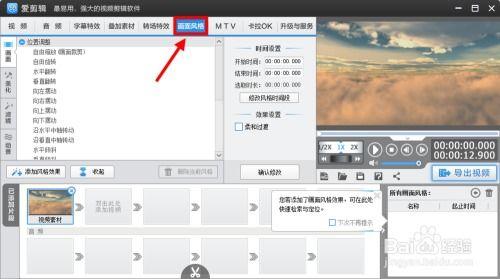
接下来,找到视频下方的小工具栏,你会看到一个类似旋转的图标。点击它,就会出现一个旋转角度的调整框。
三、调整旋转角度
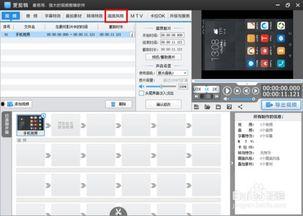
在这个调整框中,你可以看到当前的旋转角度。如果你想要将视频旋转90度,只需将角度调整为90即可。如果你想要旋转180度,就调整为180。当然,你也可以根据自己的需求调整任意角度。
四、预览旋转效果
在调整完旋转角度后,不要急着保存,先点击一下“预览”按钮,看看旋转后的视频是否符合你的预期。如果效果满意,就可以继续下一步了。
五、保存旋转后的视频
当你确认旋转效果后,点击“保存视频”按钮,选择保存路径和格式,然后点击“保存”即可。这样,一个旋转后的视频就诞生了!
六、旋转技巧分享
1. 旋转角度的选择:旋转角度的选择要根据视频内容和画面构图来决定。比如,如果你想强调某个物体的动态效果,可以选择旋转90度;如果你想展示全景,可以选择旋转180度。
2. 旋转速度的控制:在爱剪辑中,你可以通过调整视频播放速度来控制旋转速度。如果旋转速度过快,可能会让人感到头晕;如果旋转速度过慢,可能会显得拖沓。
3. 旋转与剪辑的结合:在旋转视频时,可以结合剪辑技巧,如裁剪、添加过渡效果等,使视频更具观赏性。
七、常见问题解答
1. 为什么旋转后的视频画面会变形?
答:这是因为视频分辨率和旋转角度不匹配导致的。建议在旋转前,先检查视频分辨率是否合适。
2. 旋转后的视频如何导出为其他格式?
答:在保存视频时,选择不同的格式即可。爱剪辑支持多种视频格式,如MP4、AVI、MOV等。
3. 旋转功能是否支持批量操作?
答:目前爱剪辑的旋转功能不支持批量操作。如果你需要旋转多个视频,可以逐个进行操作。
通过以上步骤,相信你已经学会了如何在爱剪辑中旋转视频。现在,就拿起你的剪辑工具,为你的视频增添更多魅力吧!记得分享你的作品,让更多人感受到你的创意和才华!