你是不是也有过这样的经历:看着电脑屏幕上那些视频,明明画质很好,可就是觉得占用了太多空间,想要调整一下尺寸,却又不知道从何下手?别急,今天就来给你详细讲解一下如何调整视频尺寸,让你的视频既美观又节省空间!
一、为什么要调整视频尺寸?
首先,调整视频尺寸可以让你的视频更加符合观看需求。比如,你打算把视频上传到社交媒体上,就需要根据平台的要求调整视频尺寸,以确保视频能够正常播放。其次,调整视频尺寸还能节省存储空间,让你的硬盘不再拥挤。
二、调整视频尺寸的方法
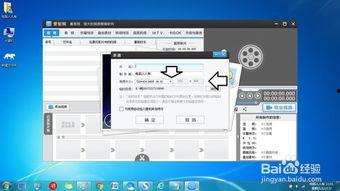
1. 使用视频编辑软件调整
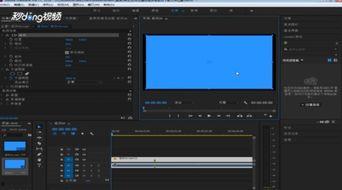
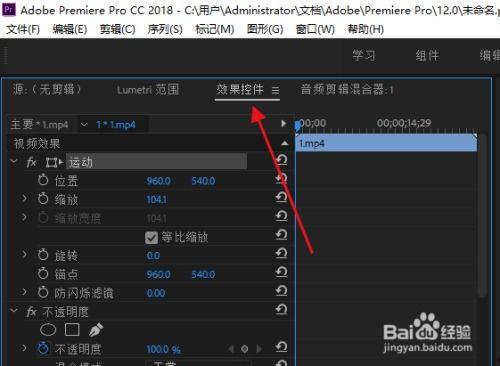
市面上有很多视频编辑软件,如Adobe Premiere Pro、Final Cut Pro、Filmora等,它们都提供了调整视频尺寸的功能。以下以Adobe Premiere Pro为例,教你如何调整视频尺寸:
- 打开Adobe Premiere Pro,导入你的视频文件。
- 在项目面板中,选中你的视频文件,然后点击“效果”面板。
- 在“效果”面板中,找到“视频效果”分类,选择“视频调整”。
- 在“视频调整”分类中,找到“缩放”效果,将其拖拽到时间轴上的视频轨道上。
- 在“缩放”效果的控制面板中,你可以调整视频的宽度和高度比例,直到达到你想要的尺寸。
- 点击“应用”按钮,保存调整后的视频。
2. 使用在线视频调整工具
如果你不想下载和安装视频编辑软件,也可以尝试使用在线视频调整工具。这些工具通常操作简单,无需注册即可使用。以下推荐几个在线视频调整工具:
- Smallpdf:提供视频压缩、调整尺寸、添加水印等功能。
- Online-Convert:支持多种视频格式转换,包括调整视频尺寸。
- Zamzar:提供视频压缩、转换、调整尺寸等功能。
3. 使用手机应用调整
现在很多手机应用也提供了视频调整功能,让你随时随地调整视频尺寸。以下推荐几个手机视频调整应用:
- InShot:支持视频剪辑、调整尺寸、添加音乐等功能。
- KineMaster:功能强大的视频编辑应用,支持调整视频尺寸、添加特效等。
- PowerDirector:提供视频剪辑、调整尺寸、添加字幕等功能。
三、调整视频尺寸的注意事项
1. 保持视频比例
在调整视频尺寸时,要注意保持视频比例,以免视频变形。大多数视频编辑软件都提供了保持比例的选项,你可以根据自己的需求选择。
2. 注意视频分辨率
调整视频尺寸时,还要注意视频分辨率。分辨率越高,视频画质越好,但文件大小也会越大。你可以根据自己的需求调整分辨率。
3. 保存调整后的视频
在调整视频尺寸后,一定要保存调整后的视频,以免丢失。
通过以上方法,相信你已经学会了如何调整视频尺寸。现在,你可以根据自己的需求,轻松调整视频尺寸,让你的视频更加美观、节省空间。快去试试吧!